Веб Камера Программу Для Ноутбука
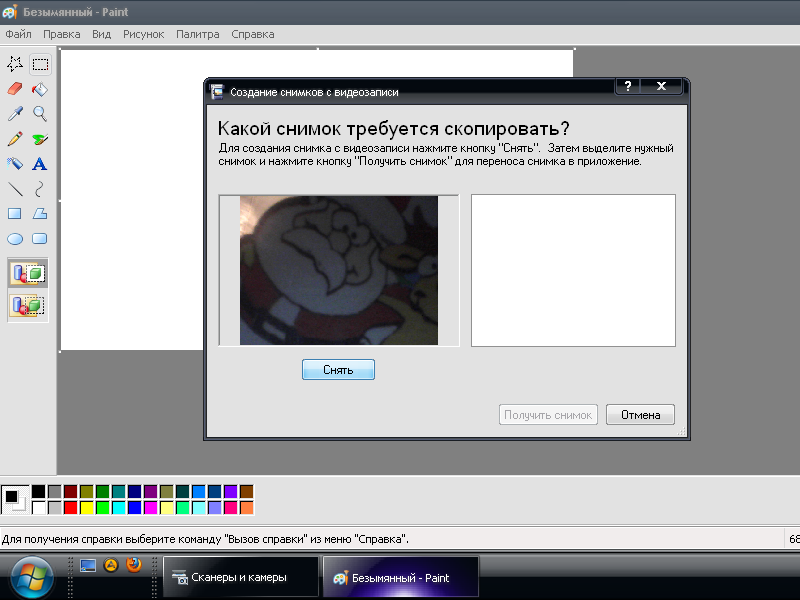
Веб-камера, на ноутбуке, расположена на вехней панели, над рабочим столом. Найти программу Video Veb Camera, для начала работы с ней – «Пуск» → «Все программы». И ищите в программах. На разных ноутбуках начальные слова могут быть разными, но слова Veb Camera есть обязательно. Итак, вы нашли свою веб-камеру – щёлкните по ней левой мышкой.

Веб Камера Программа Для Ноутбука
Ниже откроются ещё две кнопки. Для запуска веб-камеры – нажимаете нижнюю кнопку. Слева от которой стоит такой значок Веб-камера появится на рабочем столе, готовая к работе с ней.
На картинке – я закрасила экран со своим изображением и сделала надпись. Но вы, после запуска программы – увидите себя. На центральной панели – рабочие кнопки веб-камеры, в нижней части будут появляться ваши фотографии (видео), после того, как вы нажмёте на рабочую кнопку фото или видео. Кнопки веб-камеры Рабочие кнопки веб-камеры Кнопки веб-камеры на ноутбуке: 1 кнопка — фото 2 кнопка — видео 3 кнопка — корзина 4 кнопка – размер изображения, которое можно изменить в сторону увеличения или уменьшения в чёрном треугольнике, справа от размера изображения Доступные размеры для изображения, могут и отличаться от моих. Зависит и от марки ноутбука, и от марки установленной веб-камеры. 5 кнопка (шестерёнка) — открывает окно «свойства» в этом окне есть две кнопки: а) усилитель видео процессора, где можно изменить:.
Программа Веб Камера Для Ноутбука Hp
Программы, позволяющие настраивать вашу веб-камеру для работы в сети. Программы для видеонаблюдения по сети Интернет. Программа позволяет записывать видео с веб-камеры и делиться записанными сервисы. Программы для Web-камер Данные программы созданы с одной лишь целью – обеспечить.
яркость. контрастность. оттенок.
насыщенность. чёткость. гамма. съёмку против света.
частоту линии питания (предотвращение мерцания) Во время изменения, с помощью ползунков, качества изображения – на экране веб-камеры будут сразу же отображаться, введённые вами изменения. Когда останетесь довольны результатом – нажмите кнопки «Применить» и «ОК». Б) Управление камерой — по умолчанию (не меняется) как изменить параметры веб-камеры Узнать подробности о веб-камере установленной на вашем компьютере – Пуск → Все программы → Video Veb Camera.
Щёлкаете правой клавишей мыши по надписи, откроется контекстное меню, где есть функция «Свойства» – щёлкните и откроется окно где вы можете просмотреть и изменить параметры вашей вебкамеры. Тизерная реклама от Redclick.ru.